
10秒搞定家庭高尔夫模拟器投影仪设置
10秒搞定家庭高尔夫模拟器投影仪设置:明基自动屏幕适配遥控器轻轻一按,省去数小时繁琐调试
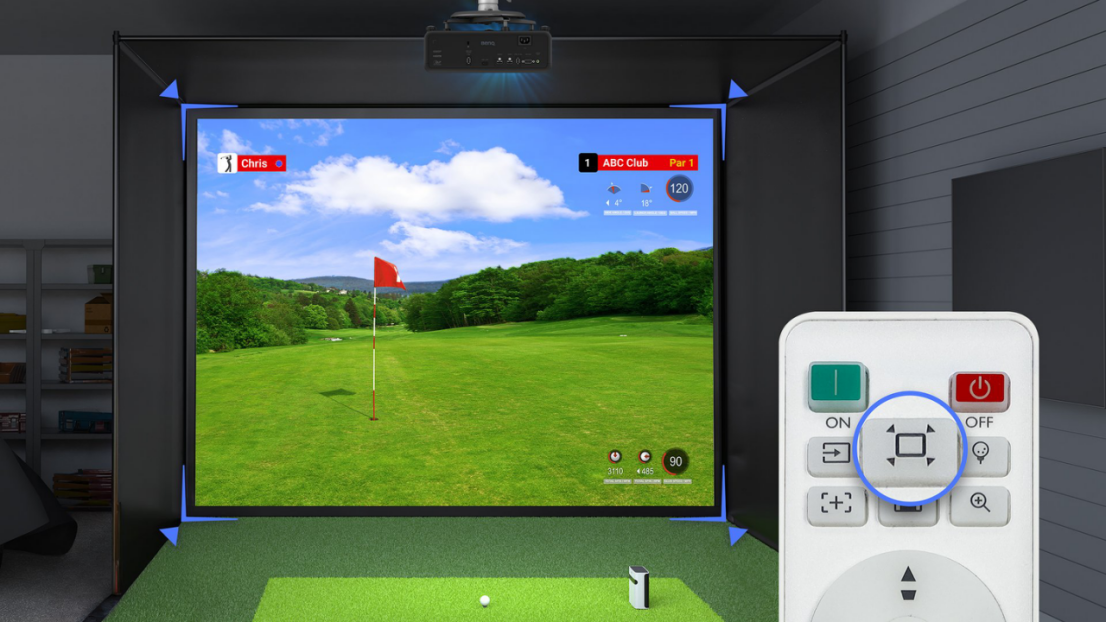
在家安装高尔夫模拟器投影仪常见痛点:图像填充、比例调整与对焦难题一键解决在家安装高尔夫模拟器时,投影仪的设置面临几大挑战:让图像完整填满屏幕、更改宽高比,以及精准对焦。这些步骤通常耗费远超预期的时间与精力,若处理不当,更会折损模拟器的使用体验。如今,明基Ace系列投影仪带来革命性解决方案——独有的自动屏幕适配技术,仅需10秒即可为您的设置完成投影仪配置,让您即刻开启模拟高尔夫之旅。
常见问题:
高尔夫模拟器投影仪安装痛点
明基自动屏幕适配:一键解决安装挑战
安装环境与自动屏幕适配功能使用
明基自动屏幕适配操作步骤与技巧
常见问题:高尔夫模拟器投影仪安装痛点
将传统投影仪安装到高尔夫模拟器中可能是个复杂的过程,包括:将投影仪放置于地面、投射图像、计算正确位置、安装固定投影仪,然后校正图像以匹配屏幕形状,并修正因投影仪偏离中心或过远等安装误差导致的问题。了解如何在狭小空间内,通过传统的DIY安装步骤设置高尔夫模拟器投影仪。以下是用户自行安装高尔夫模拟器投影仪时最常遇到的问题:
1. 安装不当导致天花板钻孔过多
初次安装投影仪的用户,往往不了解室内高尔夫模拟器设置中可能出现的各种问题,最终导致在天花板上钻了过多孔洞。许多投影仪要求与屏幕保持精确距离,如果附近没有龙骨,就会很麻烦。您还需考虑安装位置如何与击球监测器的空间要求和检测区域相匹配。同时,必须确保投影仪安全远离挥杆区域,理想位置在击球区后方0.5-0.8米处。最后,错误计算外壳和撞击屏框架的尺寸,可能会在设置屏幕宽高比时导致图像尺寸不符。总之,有太多情况会让您的天花板石膏板变得千疮百孔。
2. 实现无失真且完全填充屏幕的图像
被挤压变形的图像或屏幕上的阴影会彻底破坏在冠军球场上挥杆的临场感。对于大多数投影仪,您需要确保支架居中且距离正确,然后还需在电脑上设置匹配您撞击屏宽高比和尺寸的正确分辨率。这涉及一些数学计算,以确保图像既不被挤压或拉伸,也不会在画面两侧出现黑边。
3. 在梯子上进行手动对焦
没人喜欢爬梯子。在大多数情况下,对吊顶安装的投影仪进行手动对焦,意味着您必须爬上梯子去微调图像以达到最佳锐度。如果投影仪意外失焦,您又得搬出梯子。
明基自动屏幕适配:一键解决安装挑战
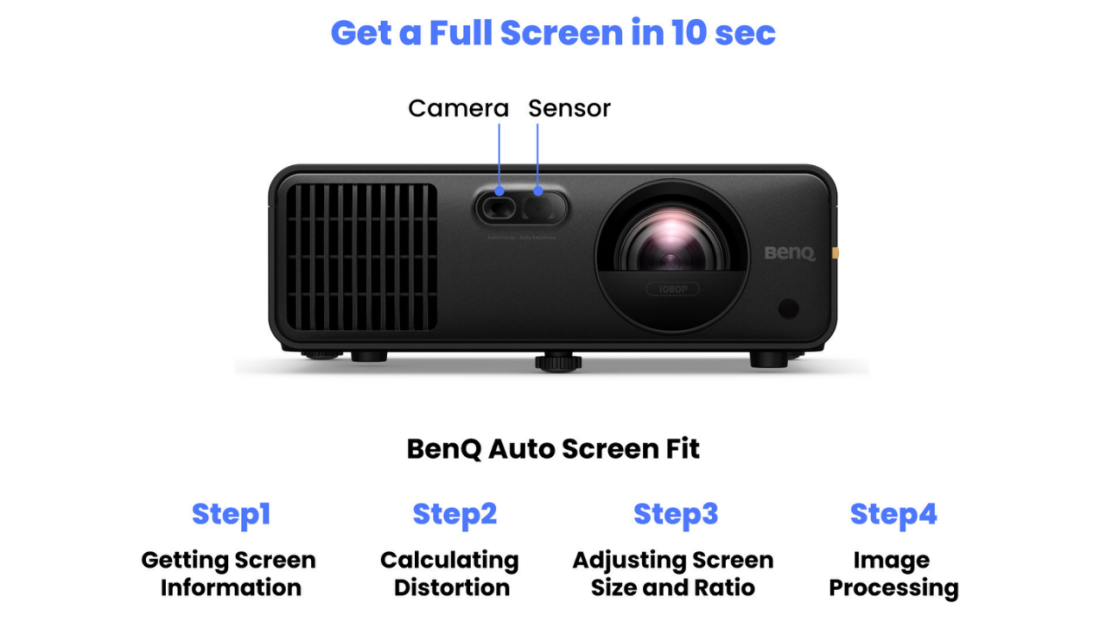
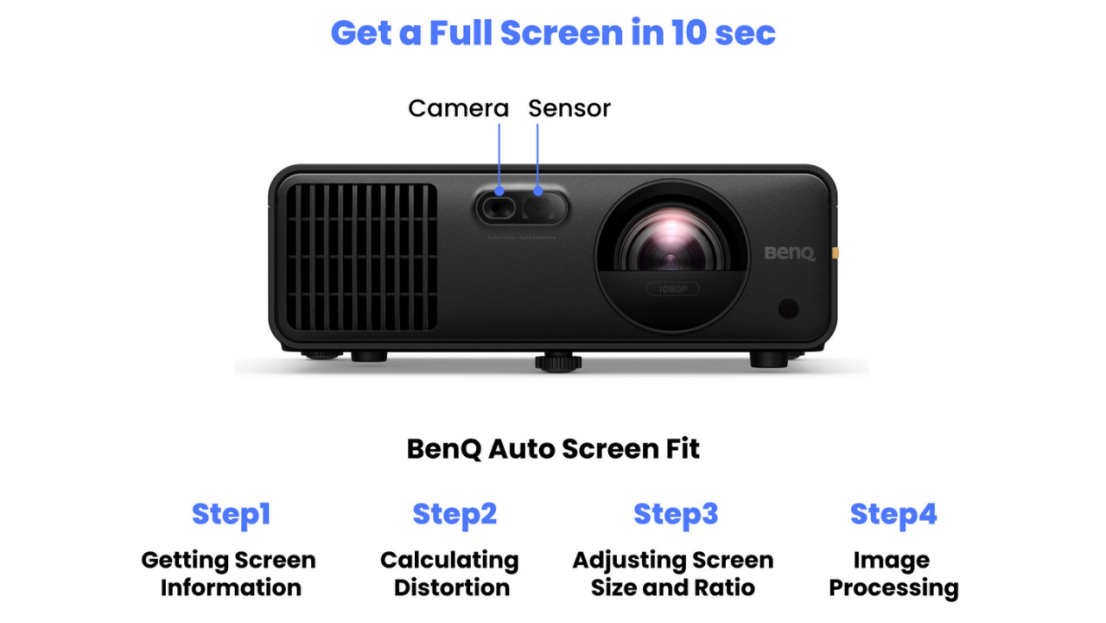
请确保您的高尔夫模拟器外壳或撞击屏配有黑色边框。
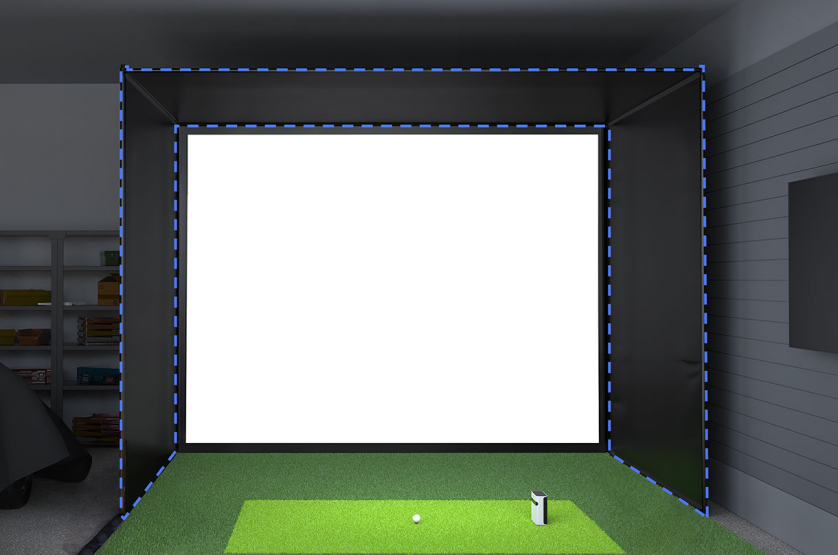
屏幕黑色边框宽度至少需达6厘米(2.4英寸)
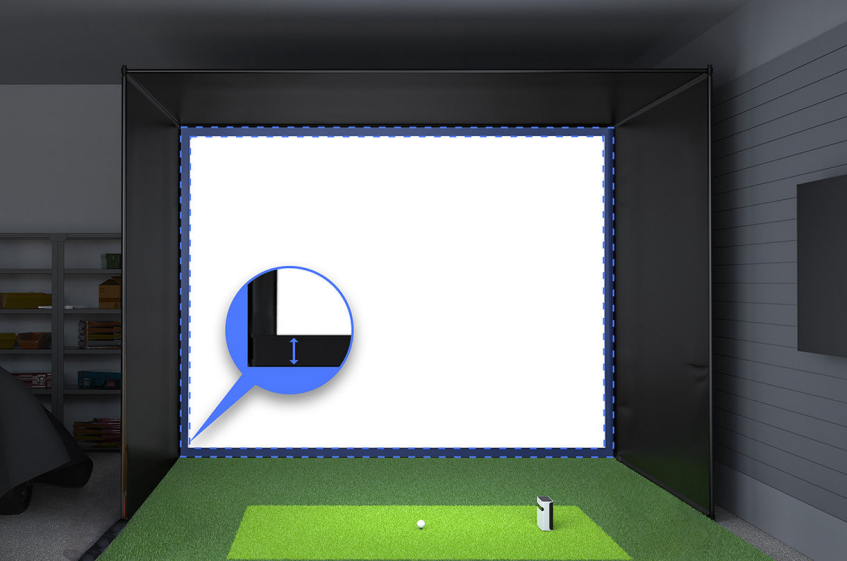
请确保您的外壳或撞击屏已配备黑色边框。
确保屏幕与周围环境形成鲜明对比
此外,若屏幕边框宽度不足,我们建议使用高对比度的周围墙面。这有助于摄像头和传感器清晰识别屏幕边缘。同时请务必关闭环境光源,以确保自动屏幕适配功能正常运行。
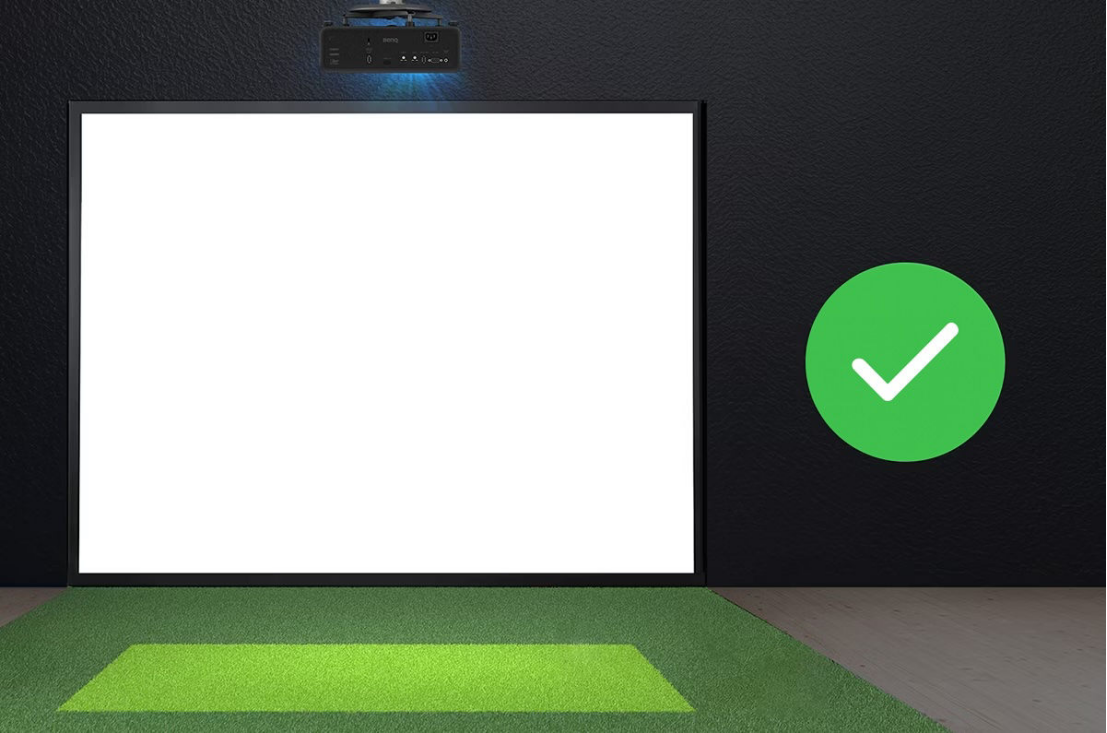
屏幕边框需≥6厘米(2.4英寸)
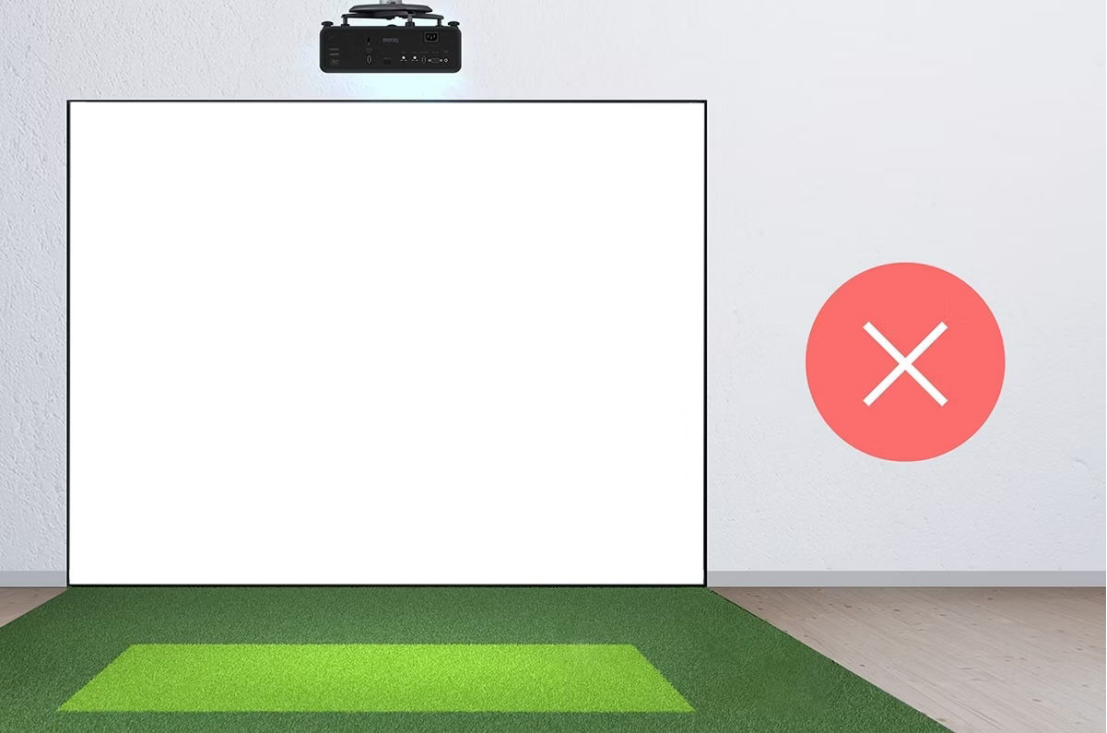
屏幕边框需<6厘米(2.4英寸)
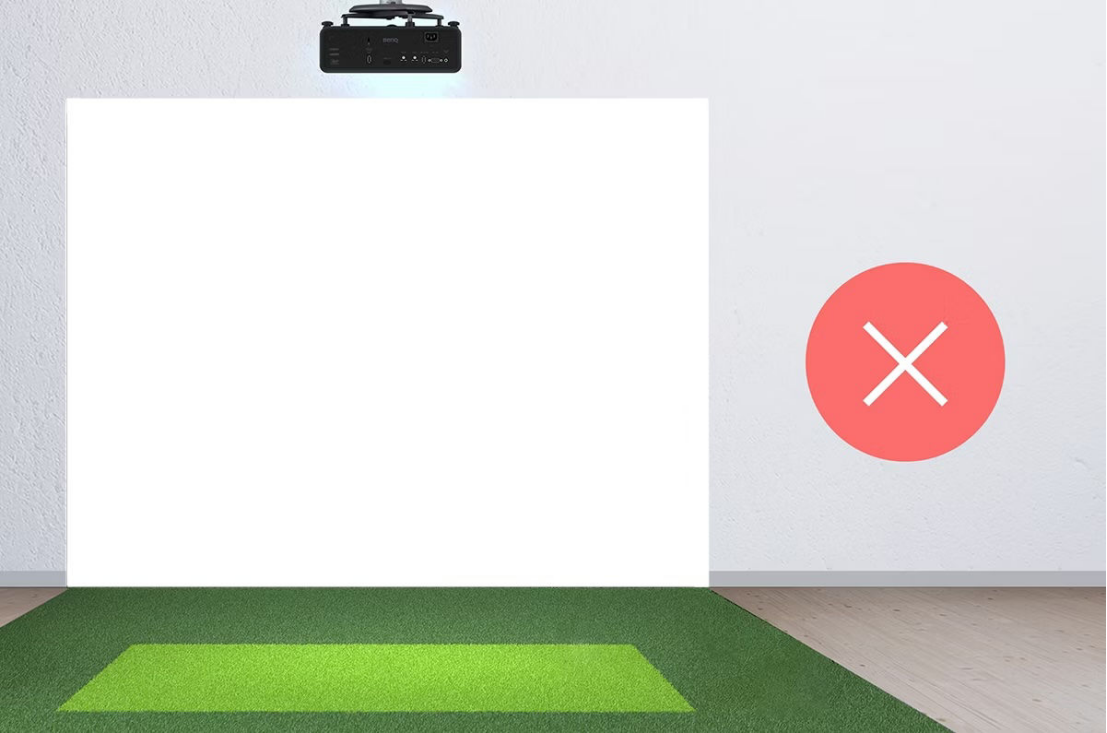
屏幕无边框
明基自动屏幕适配操作步骤与技巧
以下将指导您如何使用明基AK700ST/AH700ST投影仪来简化安装流程。开始操作前,您可使用明基3D高尔夫模拟器规划工具来测算房间的关键尺寸,配置击球监测器所需的空间布局,并确保投影仪位于最佳位置,避免被球杆击中或在屏幕上产生阴影。只需输入邮箱地址,即可获取所有相关距离参数的详细打印文档。
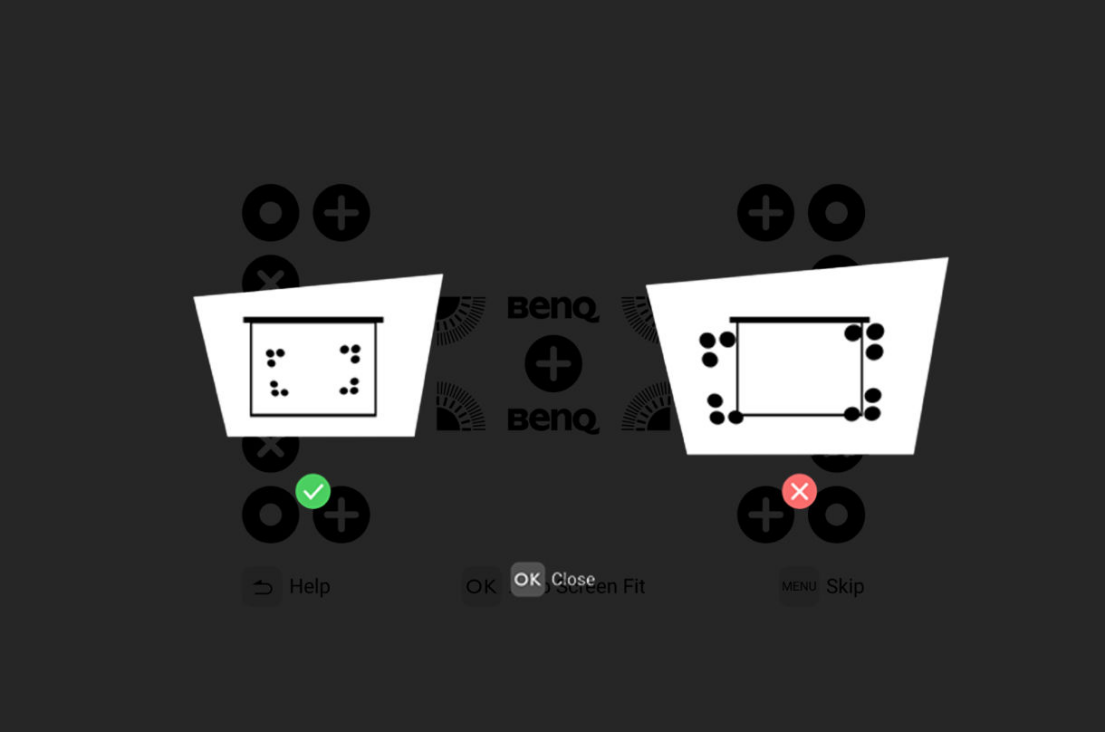
步骤一:启动投影仪
将投影仪放置于地面并接通电源。指导画面将随即出现,展示自动屏幕适配功能的正确与错误使用方式。
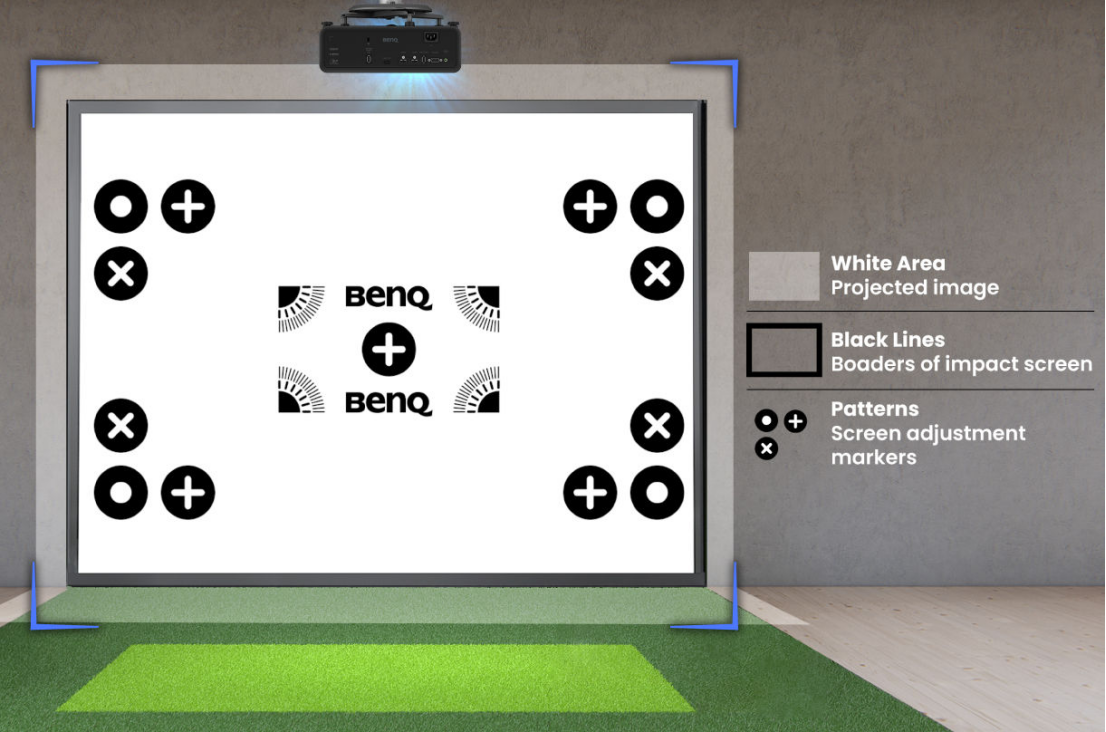
步骤二:确保投射图像覆盖屏幕四角
调整投影仪位置,直至投射画面完全超出屏幕的四条边框,保证屏幕每个角落都被完整覆盖。注意避免直射光线照射屏幕,以免干扰检测功能。
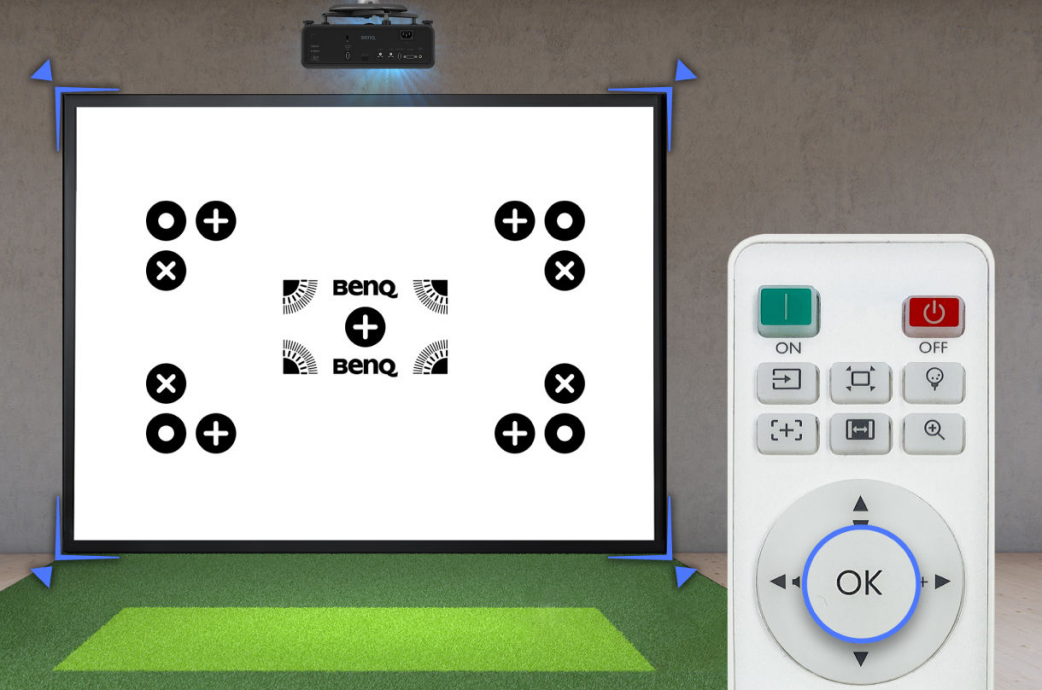
步骤三:启动自动屏幕适配功能
确保所有12个圆形图案均位于屏幕边框内部。按下[OK]键继续操作,即可启动自动屏幕适配功能。
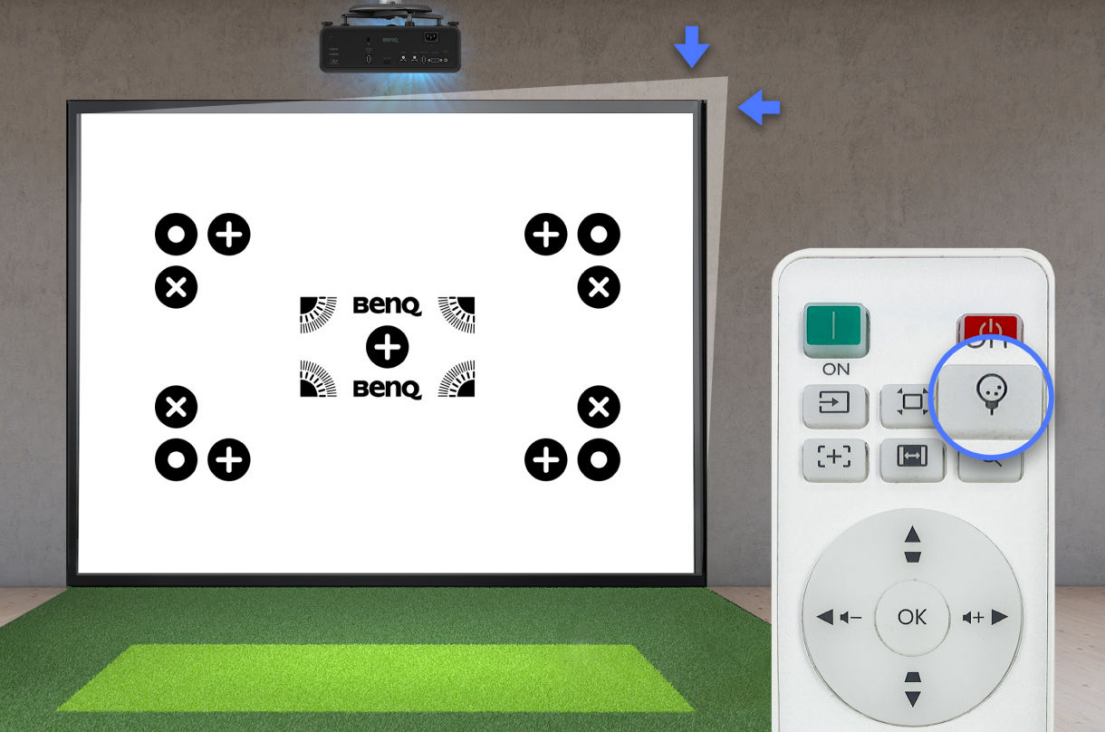
步骤四:使用角落校正进行微调
完成屏幕适配后,屏幕底部将显示图像调整图标,您可直接进入角落校正模式。
注:后续如需微调,可使用遥控器上的热键直接进入角落校正功能。
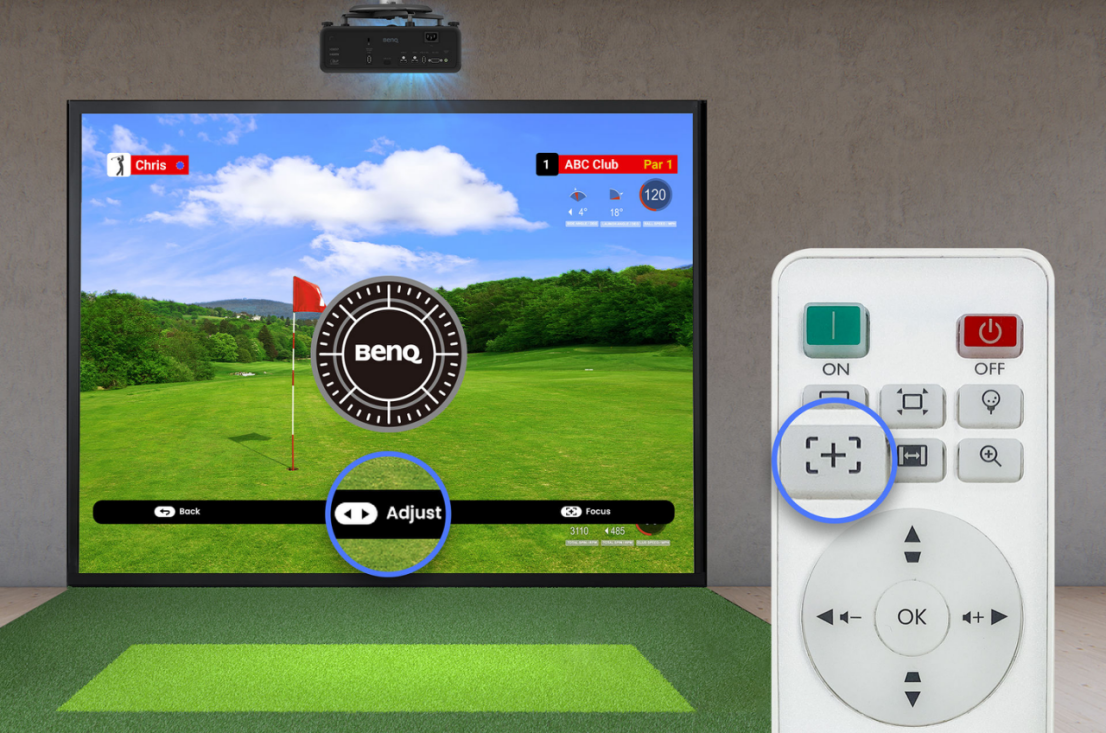
步骤五:使用快速对焦完成设置
按下快捷键并进行简单调节,即可获得清晰图像。